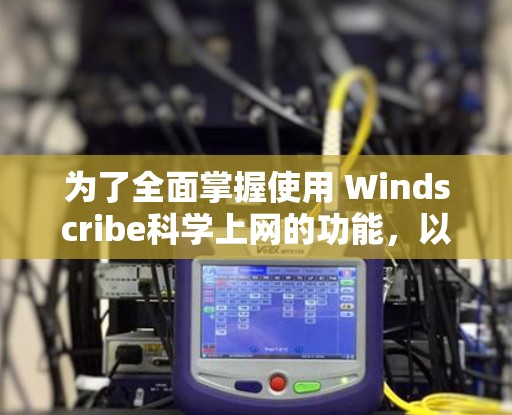
为了全面掌握使用 Windscribe科学上网的功能,以下是分步指南

为了全面掌握使用 Windscribe科学上网的功能,以下是分步指南

网页注册与登录 注册:登录前,先注册一个账号,输入用户名和密码,通常需要经过验证。 登录:输入用户名和密码后,可能显示登录或注册按钮,确认输入正确后,完成登录。 访问科学上网网站 访问网站:输入用户名后,进入网站,通常需要登录后才能访问。 计算功能 平方、立方:输入数字后,使用平方(x²)或立方(³)键。 根号:使用√键计算平方根。 分数:使用斜线(/)表示分数。 指数:使用^键计算幂次。 数据存储 预设模板:输入数字后,系统...
通信工程师必看,Windscribe科学上网使用指南

通信工程师必看,Windscribe科学上网使用指南

什么是Windscribe科学上网? Windscribe科学上网是一种基于无线网络的上网设备,旨在为用户提供一种高效、安全、便捷的上网方式,相比传统的有线网,它通过无线传播,能够实现远程上网、文件传输、视频会议、游戏等多场景的无缝连接,且无需安装软件,完全通过无线信号传播。 Windscribe科学上网的基本使用方法 安装与连接 步骤一:将Windscribe科学上网插入无线网络设备(如无线路由器或无线路由器/无线网络接口)。 步骤二:连接无线网络设备...
使用 Windscribe 海外部插件节点,可以实现免费节点的使用。以下是详细的步骤指南

使用 Windscribe 海外部插件节点,可以实现免费节点的使用。以下是详细的步骤指南

访问 Windscribe 官方页面 访问 Windscribe 官方页面, 然后找到“Web FX”模块下的“免费节点”。 查找适合的节点 根据你的需求,选择合适的节点类型: 项目管理节点:用于管理项目、团队和任务。 代码编辑节点:用于编辑 Python、Java 等编程语言。 文档管理节点:用于管理 PDF、电子书等文档。 在线课程资源节点:用于分享在线课程资源。 配置节点 填写申请信息: 项目名称 团队名称 项目ID- 项...
白衣白衣 VPN试用
Windscribe免费节点测试报告

Windscribe免费节点测试报告

随着通信技术的不断发展,Windscribe免费节点作为新兴的无线通信设备,因其价格低廉、功能完善而吸引了广泛的应用市场,随着使用频率的提升,如何确保Windscribe免费节点的稳定性和可靠性成为用户关注的重点,为了全面评估Windscribe免费节点的性能,我们进行了多方面的测试,包括硬件测试、软件测试以及性能测试等。 我们对Windscribe免费节点的硬件部分进行了测试,重点测试了其频率、延迟和带宽等关键参数,通过Dutycircle软件的频谱分析,我们发现其频...
白衣白衣 VPN试用
为了分析我的 windscribe免费节点的线路和测试网络连接的稳定性,我将按照以下步骤进行

为了分析我的 windscribe免费节点的线路和测试网络连接的稳定性,我将按照以下步骤进行

使用流量工具查看流量分布 安装流量工具: 使用免费流量工具,如Speedtest,进行初步流量分析。 确保工具支持查看各个节点的流量情况。 数据收集: 收集节点之间的流量数据,包括流量大小、平均速度等。 注意数据可能有延迟或遗漏,需进行数据清洗。 流量趋势分析: 观察流量大小和平均速度的变化趋势。 确认是否有异常数据点,如突增流量或低流量情况。 节点流量统计: 统计每个节点的总流量和...
白衣白衣 VPN试用
使用Windscribe免费节点账号进行文档管理,是一个非常实用的工具,适合需要文档生成、数据分析或处理用户数据的用户。以下是详细的步骤 guide,帮助你系统地操作Windscribe

使用Windscribe免费节点账号进行文档管理,是一个非常实用的工具,适合需要文档生成、数据分析或处理用户数据的用户。以下是详细的步骤 guide,帮助你系统地操作Windscribe

审视文档管理界面 找到文档管理界面:在 Windscribe 中,登录后点击文档中心。 查看文档类型和格式:在文档中心,选择文档类型(如 PDF、电子表格)并查看格式。 创建文档 选择文档类型:在文档中心,选择适合的文档类型,如 PDF 或电子表格。 :在文档中添加必要的信息和内容,确保格式和结构符合要求。 保存文档:点击保存,文档保存在服务器上,方便后续管理。 编辑文档 编辑页面:在文档中心,选择文档,点击编辑。 使用插件:通过工具库或...
Windscribe 是一个支持多种模板的设计工具,其配置方法通过配置配置文件中的参数和设置来调整模板的尺寸、缩放方向、缩放比例和缩放范围。以下是 Windscribe 配置的主要步骤和选项

Windscribe 是一个支持多种模板的设计工具,其配置方法通过配置配置文件中的参数和设置来调整模板的尺寸、缩放方向、缩放比例和缩放范围。以下是 Windscribe 配置的主要步骤和选项

配置配置文件 配置文件位置:将配置文件设置为项目根目录下的 windscribe.config。 mv Windscribe windscribe.config 配置选项: 模板类:描述模板的类型和文件名,如 include、template、style 等。 设计参数:调整缩放比例、缩放百分比、缩放方向等。 风格设置:调整颜色、字体、加粗等。 模板套件:包含多个模板套件,每个套件包含模板。 批量处理:设置批量处理模板类型、缩放参数...
安装Wi-Fi Apple版的步骤如下

安装Wi-Fi Apple版的步骤如下

确认手机有Wi-Fi功能: 打开手机应用商店,寻找“Wi-Fi”功能或“App Store”,并确认该应用存在。 进入App Store: 打开应用商店,点击“App Store”。 查找Wi-Fi App: 在App Store中,搜索“Wi-Fi App”,找到并点击安装按钮。 安装并退出: 安装完成后,手机上会出现“App installed”提示,点击“退出”返回主界面。 检查设置和权限:...
下载 Windscribe 软件的步骤如下

下载 Windscribe 软件的步骤如下

确定需求:明确你的使用场景,例如记录工作日志或管理个人资料。 选择合适的云存储服务: 个人版:直接从下载网站安装,适合个人用户。 企业版:购买云存储服务,然后使用企业版安装,适合企业用户。 查看系统要求:确保你的系统支持安装和运行,如Windows 1及以上。 访问安装中心: 个人版:进入Microsoft OneDrive的云存储安装中心。 企业版:进入企业云存储的管理页面。 选择功能模...
高效通信,Windscribe 解决通信瓶颈

高效通信,Windscribe 解决通信瓶颈

Windscribe是现代通信系统中不可或缺的工具,它通过先进的通信优化算法和高效的数据处理能力,帮助用户在复杂的通信环境中实现更流畅、更可靠的通信体验,无论是企业级网络还是个人通讯,Windscribe都能通过其强大的通信优化功能,显著提升网络性能,降低延迟,提高数据传输的可靠性。 在使用Windscribe时,首先需要了解其基本设置,包括数据源的配置、流量控制和负载均衡等,Windscribe会根据网络情况自动调整流量分配,确保每个端点都能得到最优的通信资源,W...